
Plantilla de reporte de errores (bugs): gratis, con ejemplos
Por GiveFeedback.ioActualizado 7 min de lecturaEnglish

Un buen informe de bugs es la forma más barata de que los errores se arreglen antes. Si quien desarrolla recibe «el formulario no va», tiene que hacer cuatro preguntas antes de empezar. Si recibe la URL, la versión del navegador, tres pasos y una captura marcada, normalmente puede reproducirlo en pocos minutos. Aquí tienes los campos que importan en una web, una plantilla de informe de bugs gratis para copiar y un ejemplo de informe malo frente a uno bueno.
Qué es un informe de bugs
Un informe de bugs es una descripción escrita de un fallo de software con la información suficiente para que alguien pueda reproducirlo, entenderlo y corregirlo. En una web, eso significa dónde ocurre, en qué dispositivo y navegador, cómo provocarlo y qué debería haber pasado.
Un informe de bugs no es una queja ni una petición de funcionalidad. «Quiero el menú en verde» es un cambio. «El menú no se abre en el iPhone» es un error.
Los campos que importan en una web
| Campo | Qué escribir | Ejemplo |
|---|---|---|
| Título | Dónde + qué, en pocas palabras | «Contacto: el botón Enviar no hace nada en móvil» |
| URL | La dirección exacta de la página | https://ejemplo.es/contacto/ |
| Navegador y versión | Nombre y número de versión | Safari 17.5 |
| Sistema operativo | Nombre y versión | iOS 17.5 |
| Dispositivo / pantalla | Resolución o modelo | iPhone 13, 390×844 |
| Pasos para reproducirlo | Numerados, desde que se carga la página | 1. Abrir la URL 2. Rellenar los campos 3. Pulsar Enviar |
| Resultado esperado | Lo que debería pasar | Se envía y aparece un mensaje de gracias |
| Resultado real | Lo que pasa en su lugar | No pasa nada; el botón sigue activo |
| Captura o vídeo | El problema, marcado | Flecha señalando el botón |
| Gravedad / prioridad | Impacto y urgencia | Alta: no entran contactos desde móvil |
Por qué importa cada uno
- URL. «La página de servicios» pueden ser tres páginas distintas si la web tiene varios idiomas o una versión de pruebas y otra publicada. Copia la barra de direcciones.
- Navegador, sistema operativo y pantalla. Muchos errores web solo aparecen en un navegador o a un ancho concreto. Sin estos datos, quien desarrolla prueba en su equipo, no ve nada raro y cierra el informe como «no se puede reproducir».
- Pasos para reproducirlo. La captura demuestra que el error existe; los pasos explican cómo volver a provocarlo. Empieza desde la carga de la página y numera cada acción.
- Resultado esperado y real. Es lo que convierte «no funciona» en algo que se puede comprobar. A veces, además, revela que la web hace lo que se diseñó y lo que se pide es en realidad un cambio.
- Captura de pantalla. Una captura marcada elimina cualquier duda sobre a qué elemento te refieres. Dibuja una flecha o un recuadro justo donde está el problema.
Opcional pero útil: si pasa siempre o solo a veces, si tenías la sesión iniciada, el idioma del navegador y los errores de consola si sabes abrir las herramientas de desarrollo.
Plantilla de informe de bugs (para copiar y pegar)
Pégala en un email, un documento, una página de Notion o el gestor de incidencias que uséis:
Título: [Página/funcionalidad]: [qué falla], [dónde/cuándo]

URL:
Navegador y versión:
Sistema operativo y versión:
Dispositivo / tamaño de pantalla:
¿Sesión iniciada? (sí/no, con qué rol):

Pasos para reproducirlo:
1.
2.
3.

Resultado esperado:


Resultado real:


Ocurre: [siempre / a veces / una vez]
Gravedad: [crítica / alta / media / baja]
Captura o grabación: [adjuntar, con el problema marcado]
Notas:
Un error por informe. Si encuentras tres problemas en la misma página, escribe tres informes.
Ejemplo: informe de bugs malo frente a uno bueno
Malo
Título: Formulario roto
¡¡El formulario de contacto no funciona, arregladlo cuanto antes!!
Quien lo recibe no sabe qué formulario es (la web tiene dos), en qué dispositivo pasa, qué significa «no funciona» ni si es más urgente que otras tareas.
Bueno
Título: Contacto: el botón Enviar no hace nada en iPhone (Safari)

URL: https://pruebas.ejemplo.es/contacto/
Navegador y versión: Safari 17.5
Sistema operativo y versión: iOS 17.5
Dispositivo / tamaño de pantalla: iPhone 13, 390x844
¿Sesión iniciada? No

Pasos para reproducirlo:
1. Abrir https://pruebas.ejemplo.es/contacto/ en el iPhone
2. Rellenar Nombre, Email y Mensaje con datos válidos
3. Pulsar «Enviar»

Resultado esperado:
Se envía el formulario y aparece el mensaje «Gracias, te escribimos pronto».

Resultado real:
No pasa nada. Ni mensaje ni error, los campos siguen rellenos.
En Chrome 129 de escritorio (Windows 11) los mismos pasos funcionan.

Ocurre: siempre (probado 3 veces)
Gravedad: alta (las visitas desde móvil no pueden contactar)
Captura: adjunta, con el botón Enviar marcado en rojo
El informe bueno cuesta un par de minutos más de escribir y ahorra mucho más que eso en idas y venidas. Fíjate en la línea sobre Chrome de escritorio: decir dónde no ocurre el error es una de las pistas más útiles que puedes dar.
Consejos para escribir mejores informes
- Reprodúcelo una vez antes de reportarlo. Si no consigues que vuelva a pasar, dilo («ha pasado una vez, no lo he podido reproducir»).
- Escribe el título al final. Con los pasos ya escritos, es más fácil que sea concreto.
- Describe, no diagnostiques. «La imagen principal de la home se ve borrosa» es mejor que «la compresión de imágenes está mal». La causa, que la busque quien desarrolla.
- Usa un tono neutro. Las mayúsculas y las exclamaciones no aceleran ningún arreglo.
- Busca duplicados. Revisa el gestor de incidencias antes de añadir uno nuevo.
- Cuenta lo que ya has probado. Otro navegador, borrar la caché, otro dispositivo: cada prueba acota la causa.
Por qué clientes y testers se saltan la mitad de los campos
Aunque tengan plantilla, las personas sin perfil técnico rara vez saben su versión de navegador o su resolución de pantalla, y copiar URLs y hacer capturas marcadas a mano lleva tiempo. Ahí es cuando llegan los «formulario roto», sobre todo cuando un cliente revisa la web en una ronda de feedback.
La solución es capturar los campos técnicos de forma automática para que quien reporta solo escriba lo que tiene que escribir una persona: los pasos, el resultado esperado y el real.
Cómo GiveFeedback.io rellena la plantilla por ti
GiveFeedback.io añade un botón «Give Feedback» a tu web con un único fragmento de JavaScript. Cuando alguien lo pulsa (sin necesidad de cuenta), el navegador pide permiso para capturar la pestaña y la persona puede marcar sobre una captura de la parte visible de la página con flechas, recuadros, texto, lápiz o subrayador. Después añade un título, una descripción y un tipo, como Bug.
Estos campos de la plantilla se adjuntan solos a cada informe:
- URL de la página
- Navegador y versión
- Sistema operativo y versión
- Resolución de pantalla y si es un dispositivo móvil
- Idioma del navegador y zona horaria
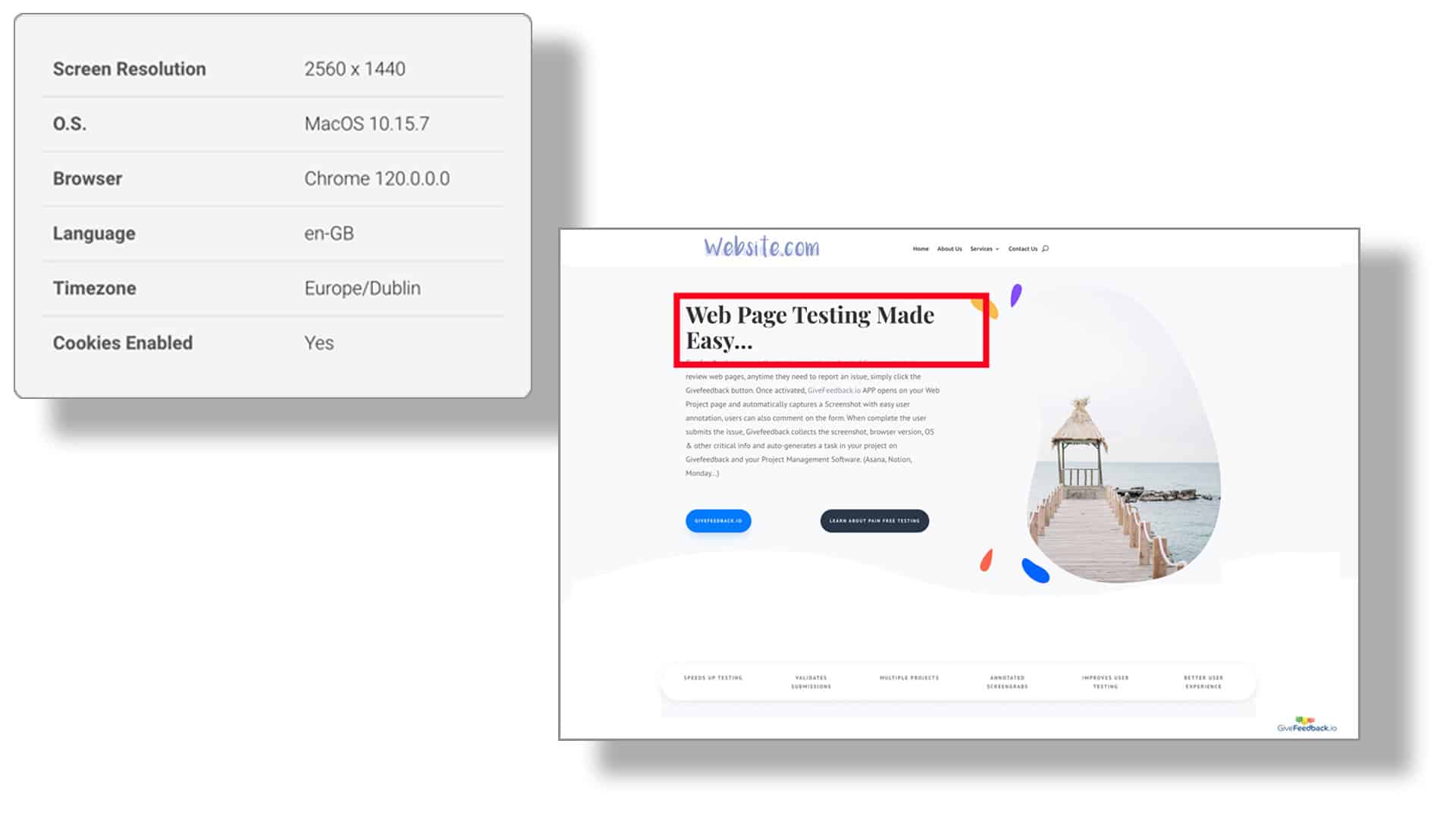
Lo que no recoge: logs de consola, peticiones de red ni vídeo, y captura la parte visible de la pantalla, no la página completa. Para errores que necesitan logs o una grabación, alguien del equipo técnico tendrá que investigar igualmente. Ten en cuenta también que el widget está en inglés, aunque la aplicación esté en español. Los informes llegan a un panel donde los marcas como abiertos, resueltos o archivados, y pueden enviarse automáticamente a Notion o Asana. El plan gratuito incluye 5 proyectos y 50 comentarios; el resto de planes están en precios.
Uses una herramienta o una plantilla en texto, la regla es la misma: un error por informe, la URL y el entorno exactos, pasos numerados y resultado esperado frente a real. Con eso bien hecho, la mayoría de errores se arreglan a la primera.
Preguntas frecuentes
¿Qué debe incluir un informe de bugs?
Un título concreto, la URL de la página, el entorno (navegador, sistema operativo y tamaño de pantalla), los pasos numerados para reproducirlo, el resultado esperado, el resultado real y una captura o grabación. La gravedad y la prioridad ayudan a decidir qué se arregla antes.
¿Qué diferencia hay entre resultado esperado y resultado real?
El resultado esperado es lo que debería pasar si la web funcionara bien; el real es lo que pasa en su lugar. Escribir los dos evita suposiciones, porque a veces el supuesto error es una funcionalidad que se comporta tal como se diseñó.
¿Cómo se escribe un buen título para un bug?
Indica el sitio y el problema en unas diez palabras, por ejemplo «Pago: el botón Pagar no hace nada en Safari iOS». Evita títulos vagos como «Error» o «La web no va».
¿Puedo reportar varios errores en un mismo informe?
No. Escribe un informe por error. Así cada uno se puede asignar, corregir y cerrar por separado, y no se pierde nada cuando una parte se arregla y otra no.
Sigue leyendo

Guías
Cómo anotar capturas de pantalla de una web (y enviarlas)
Aprende a anotar capturas de pantalla de una web con Recortes, Markup, el navegador, apps dedicadas o un widget de feedback. Comparativa, precios y ejemplos.

Guías
Checklist web: más de 60 comprobaciones antes de lanzar
Checklist web con más de 60 comprobaciones por áreas: formularios, enlaces, móvil, navegadores, velocidad, SEO y accesibilidad, con plantilla Excel gratis.

Guías
Cómo pedir feedback a un cliente sobre su web (paso a paso)
Cómo recoger feedback de clientes en una web: 5 métodos comparados, un proceso de revisión paso a paso y un email de ejemplo para explicárselo al cliente.
Recoge feedback visual en tu próxima web
Feedback visual de webs para agencias, freelancers y sus clientes.
Plan gratuito para siempre · Sin tarjeta · Listo en minutos