
Cómo pedir feedback a un cliente sobre su web (paso a paso)
Por GiveFeedback.ioActualizado 8 min de lecturaEnglish

Saber cómo recoger el feedback de clientes en una web es la mitad del proyecto. El diseño puede estar listo a tiempo y aun así retrasarse dos semanas porque los cambios llegan en un email de 40 líneas, un audio de WhatsApp y un PDF con flechas que no señalan nada. En esta guía comparamos los cinco métodos habituales y te damos un proceso de revisión paso a paso, una lista de lo que debe tener un buen comentario y un email que puedes enviarle hoy mismo a tu cliente.
Qué es exactamente el feedback de clientes en una web
El feedback de clientes en una web es cualquier comentario, corrección o petición que hace el cliente sobre la web que le estás construyendo, normalmente durante una ronda de revisión en una URL de pruebas o en la web publicada. Incluye errores («el formulario no se envía»), cambios de contenido («actualizad el teléfono»), peticiones de diseño («el logo más grande») e ideas nuevas («¿y si añadimos un blog?»).
El problema casi nunca es el feedback en sí, sino el formato. Quien desarrolla necesita saber en qué página, qué elemento, en qué dispositivo y qué debería pasar. La mayoría de clientes no piensa así, de modo que el método que elijas tiene que recoger esa información por ellos.
5 formas de recoger feedback de clientes en una web
1. Email
Todo el mundo sabe usarlo, y esa es su única ventaja real. Los comentarios llegan en hilos larguísimos, mezclados con otras dudas y con descripciones como «la segunda foto de la página de servicios». Las capturas, si las hay, son recortes del móvil sin URL.
2. Documentos compartidos y hojas de cálculo
Un Google Doc o una hoja con columnas (página, comentario, estado) es un paso adelante: todo está en un sitio y puedes marcar lo resuelto. Pero el cliente sigue teniendo que describir con palabras dónde está cada cosa, copiar URLs a mano y pegar capturas. Muchos lo dejan a medias.
3. Comentarios en PDF
Algunas agencias exportan capturas de página completa a PDF y piden al cliente que las anote. Sirve para diseños estáticos, pero el PDF se queda desfasado en cuanto cambias algo, no enseña estados al pasar el ratón, formularios ni menús móviles, y no te dice nada del navegador del cliente.
4. Videollamadas
Repasar la web juntos en una llamada funciona muy bien en la primera revisión de un diseño nuevo, porque escuchas el porqué de cada comentario. El problema: alguien tiene que tomar notas, esas notas dependen de su memoria, y montar una llamada para cada cambio pequeño no escala.
5. Herramientas de feedback visual
Una herramienta de feedback visual añade un botón a la web. El cliente lo pulsa, marca sobre una captura de la página y escribe su comentario. La herramienta añade la URL y los datos técnicos automáticamente y lo envía todo a un panel común o a tu gestor de proyectos.
Tabla comparativa
| Método | Incluye captura | URL exacta | Navegador y dispositivo | Lista única de tareas | Esfuerzo para el cliente |
|---|---|---|---|---|---|
| A veces, a mano | Casi nunca | No | No | Bajo para escribir, alto para hacerlo bien | |
| Docs / hojas de cálculo | A mano | A mano | A mano | Sí | Medio |
| Comentarios en PDF | Sí, pero estática | No | No | Por archivo | Medio |
| Videollamada | Solo pantalla compartida | De palabra | De palabra | Solo si alguien toma notas | Bajo, pero exige reunión |
| Herramienta de feedback visual | Sí, automática | Sí, automática | Sí, automático | Sí | Bajo |
En la práctica, la mayoría de agencias combina dos: una llamada para el primer vistazo a un diseño nuevo y una herramienta de feedback visual para todo lo demás.
Paso a paso: cómo organizar una ronda de revisión
Este proceso sirve para la primera revisión de un diseño, la comprobación antes de lanzar o una actualización de una web existente.
- Congela la versión. Publica en una URL de pruebas (o en la web real si es una actualización) y no toques nada durante la revisión. Comentar algo que cambia cada día genera duplicados.
- Prepara el canal de feedback. Si usas una herramienta de feedback visual, instálala en la web de pruebas y pruébala tú en ordenador y móvil antes de que la vea el cliente.
- Envía el email de instrucciones. Explica qué revisar, cómo dejar comentarios y la fecha límite. Tienes una plantilla más abajo.
- Pon un plazo cerrado. De tres a cinco días laborables suele bastar. Un plazo con fecha consigue comentarios más centrados que un «ya nos dices».
- Ordena los comentarios. Una persona de tu equipo lee todo, junta duplicados, etiqueta cada punto (error, cambio de contenido, petición de diseño, alcance nuevo) y pregunta lo que no esté claro.
- Separa lo incluido de lo que no. Las funcionalidades nuevas y los cambios sobre decisiones ya aprobadas van a otra lista para presupuestar o planificar. No las hagas en silencio.
- Corrige y marca como resuelto. Ve cerrando cada punto para que el cliente vea el avance sin tener que preguntar.
- Cierra la ronda por escrito. Envía un resumen breve: qué se ha corregido, qué pasa a una fase posterior y qué necesitas del cliente (a menudo, su aprobación; mira nuestra guía sobre la aprobación del cliente en un proyecto web).
Qué tiene que incluir un buen comentario
Un comentario útil responde a cinco preguntas. Si tu método no las recoge solo, pídeselas al cliente de forma explícita.
| Elemento | Por qué importa | Ejemplo |
|---|---|---|
| Dónde | La página y el elemento | «Página de contacto, el botón azul Enviar» |
| Qué pasa | Lo que ve el cliente ahora | «Al pulsarlo no ocurre nada» |
| Qué debería pasar | El resultado esperado | «Debería enviar el formulario y mostrar un mensaje de gracias» |
| Contexto | Dispositivo, navegador, pantalla | «iPhone 14, Safari» |
| Prueba | Captura con el problema marcado | Flecha señalando el botón |
Compara estos dos:
- Mal: «El formulario de contacto no va».
- Bien: «Página de contacto: relleno todos los campos, pulso Enviar y no pasa nada, no sale el mensaje de gracias. iPhone 14, Safari. Adjunto captura con el botón marcado».
El segundo se arregla hoy. El primero necesita una llamada. Para los errores en concreto, tienes más detalle en nuestra plantilla de informe de bugs.
Cómo explicárselo al cliente (email de ejemplo)
Los clientes dan mejor feedback cuando les dices exactamente qué necesitas. Que el email sea corto, fácil de leer y concreto. Adapta este:
Asunto: Revisión de la web: envíanos tus comentarios antes del viernes 16 de octubre
Hola, Lucía:
La nueva web ya está lista para que la revises en: https://pruebas.ejemplo.es
Qué revisar en esta ronda: todas las páginas del menú principal, en el ordenador y en tu móvil. Fíjate sobre todo en los contenidos (textos, fotos, datos de contacto) y en cualquier cosa que no funcione como esperas.
Cómo dejar tus comentarios: pulsa el botón «Give Feedback» que verás abajo en cualquier página. El navegador te pedirá permiso para capturar la pestaña; pulsa «Compartir». Puedes dibujar sobre la captura para señalar lo que quieres decir y luego añadir un título y una descripción breve. Un comentario por cada cosa, por favor. No necesitas crearte ninguna cuenta.
Un buen comentario dice qué ves ahora y qué prefieres en su lugar. Por ejemplo: «El teléfono del pie de página es el antiguo. Debe ser el 600 123 456».
Fecha límite: viernes 16 de octubre. Haremos los cambios la semana siguiente y te enviaremos un resumen.
Esta es la ronda de revisión 1 de las 2 incluidas en el proyecto. Las páginas o funcionalidades nuevas se pueden añadir más adelante con presupuesto aparte.
Un saludo, Marta
Hay tres detalles que hacen que funcione: un único enlace, una única forma de enviar comentarios y una fecha de cierre clara. Mencionar cuántas rondas incluye el proyecto marca las expectativas sin sonar a la defensiva.
Dónde encaja GiveFeedback.io
GiveFeedback.io es una herramienta de feedback visual pensada justo para esta ronda de revisión. Pegas un fragmento de JavaScript en el <head> de la web (en la ayuda hay guías de instalación para HTML, WordPress con WPCode, Shopify, Wix, Squarespace, PrestaShop y Google Tag Manager) y aparece un botón «Give Feedback» en la web.
Cuando tu cliente lo pulsa:
- El navegador le pide permiso para capturar la pestaña y se captura la parte visible de la página.
- El cliente la marca con flechas, rectángulos, texto, lápiz o subrayador.
- Añade un título, una descripción y un tipo (por defecto: Proposal, Bug, Recommendation o Feature).
- La URL, la resolución de pantalla, el sistema operativo, el navegador y su versión, el idioma y la zona horaria se adjuntan solos.
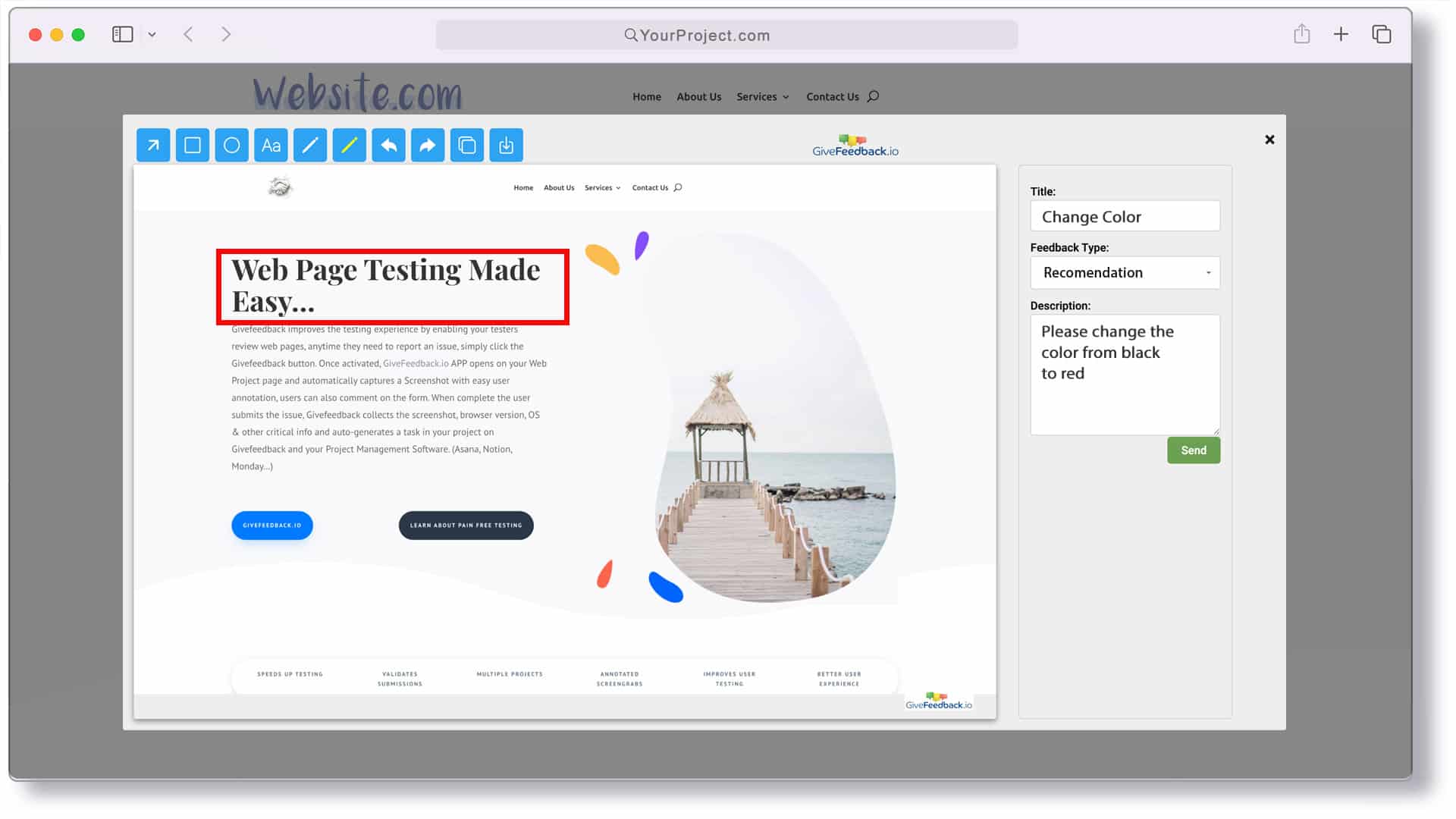
El cliente no necesita cuenta. Tu equipo ve cada comentario en un panel con su captura y puede marcarlo como abierto, resuelto o archivado. Puedes invitar a tus clientes por email a una vista de solo lectura del feedback del proyecto y, si trabajáis en Jira, Trello, Asana, Notion u otro gestor de proyectos, cada comentario puede llegar allí automáticamente.
Y sus límites, para que no haya sorpresas: captura la parte visible de la pantalla, no la página completa; no graba vídeo ni recoge logs de consola o de red; no envía avisos por email cuando llega un comentario nuevo, así que conviene revisar el panel durante la ronda; y el widget que ve el cliente está en inglés (la aplicación sí está en español), algo que conviene mencionar en el email de instrucciones.
A fecha de octubre de 2026, el plan gratuito incluye 5 proyectos y 50 comentarios sin tarjeta (las capturas llevan marca de agua), y el plan Pro cuesta 9,99 €/mes para hasta 100 proyectos. Tienes la comparativa completa en precios. Si estás valorando varias opciones, repasamos las alternativas en nuestra lista de herramientas de feedback visual web.
Hábitos que acortan las rondas de revisión
- Un solo canal, repetido. Dilo en la reunión de arranque, en el email de la revisión y cada vez que algo llegue por otra vía.
- Una sola persona revisora por parte del cliente. Si revisan cinco personas, pide que una de ellas resuelva las contradicciones antes de que empieces a trabajar.
- Revisión en dispositivos reales. Pide al cliente que mire la web en su propio móvil. Muchos fallos solo aparecen ahí.
- Responde a cada punto. Un «corregido» o «pasa a la fase 2» en cada comentario evita que vuelva el mismo cambio en la siguiente ronda.
Elige un método que recoja por ti el dónde, el qué y el contexto, explícale bien al cliente cómo funciona y cierra cada ronda por escrito. La siguiente revisión será más corta.
Preguntas frecuentes
¿Cuál es la mejor forma de recoger feedback de clientes en una web?
Que el cliente deje los comentarios directamente sobre la página con una herramienta de feedback visual. Así cada comentario incluye una captura de pantalla, la URL exacta y los datos del navegador y del dispositivo, y te ahorras preguntas de seguimiento.
¿El cliente necesita crearse una cuenta para dejar feedback?
Depende de la herramienta. Con GiveFeedback.io el cliente pulsa un botón en la web y envía su comentario sin registrarse; solo tiene que permitir que el navegador capture la pestaña.
¿Cuántas rondas de revisión debería tener un proyecto web?
Muchas agencias incluyen dos o tres rondas en el presupuesto y cobran aparte las adicionales. Lo importante es que el número esté por escrito y aceptado antes de empezar la primera revisión.
¿Cómo evito que el cliente me mande cambios por email, WhatsApp y teléfono a la vez?
Acordad un único canal en la reunión de arranque, repítelo en el email de la revisión y, la primera vez que algo llegue por otro lado, pásalo tú mismo al canal acordado y díselo al cliente.
Sigue leyendo

Guías
Cómo anotar capturas de pantalla de una web (y enviarlas)
Aprende a anotar capturas de pantalla de una web con Recortes, Markup, el navegador, apps dedicadas o un widget de feedback. Comparativa, precios y ejemplos.

Guías
Checklist web: más de 60 comprobaciones antes de lanzar
Checklist web con más de 60 comprobaciones por áreas: formularios, enlaces, móvil, navegadores, velocidad, SEO y accesibilidad, con plantilla Excel gratis.

Guías
Plantilla de reporte de errores (bugs): gratis, con ejemplos
Plantilla de reporte de errores gratis en Excel y Word, con ejemplos de un informe de bugs bueno y uno malo, y los campos que importan en una web.
Recoge feedback visual en tu próxima web
Feedback visual de webs para agencias, freelancers y sus clientes.
Plan gratuito para siempre · Sin tarjeta · Listo en minutos