
Qué es el feedback visual y por qué agiliza tus proyectos web
Por GiveFeedback.ioActualizado 6 min de lecturaEnglish

El feedback visual es la forma de comentar una web o un diseño enseñando el problema, con una captura de pantalla marcada, un vídeo corto o una nota pegada a la página, en vez de describirlo solo con palabras. Para agencias, freelance y project managers es la diferencia entre «el botón de la página de servicios se ve raro en mi móvil» y una imagen de ese botón con un círculo rojo, junto con la URL, el dispositivo y el navegador. Aquí verás qué es el feedback visual, sus tipos, por qué funciona mejor que el texto y qué pedirle a una herramienta.
Qué es el feedback visual
El feedback visual es cualquier comentario sobre una web, una aplicación o un diseño que incluye una referencia visual al problema: quien revisa lo señala en lugar de explicar dónde está. En proyectos web suele ser una de estas tres cosas:
- una captura de pantalla anotada (flechas, recuadros, subrayados, texto),
- un vídeo corto de la pantalla con explicación,
- una nota pegada a un elemento concreto de la página publicada.
El mejor feedback visual lleva además contexto: la URL, el navegador, el sistema operativo y el tamaño de pantalla. Sin eso, una captura sigue dejando al desarrollador adivinando cómo reproducir el fallo.
Por qué el feedback visual funciona mejor que el texto
Un mensaje típico de un cliente, solo con texto:
«¡Hola! Unas cosillas: la foto de la página de quiénes somos no es esa, el menú hace algo raro en el móvil, ¿podemos poner el azul un poco más oscuro? Ah, y a mi compañero no le funcionó el formulario.»
Cada línea necesita una pregunta de vuelta. ¿Qué foto? ¿Qué es «algo raro»? ¿Qué azul, el de los botones o el de la cabecera? ¿Qué formulario, y con qué navegador? Tres correos después ya sabes lo suficiente para empezar.
El mismo feedback, en versión visual:
| Feedback por texto | Feedback visual |
|---|---|
| «La foto de quiénes somos no es esa» | Captura de /quienes-somos/ con la foto recuadrada: «Cambiar por la foto del equipo que está en Drive» |
| «El menú hace algo raro en el móvil» | Captura desde un iPhone con el menú montado sobre el logo marcado, con sistema, navegador y resolución |
| «El azul más oscuro» | Captura con el botón de la cabecera subrayado: «Este azul, más parecido al del logo» |
| «No funcionó el formulario» | Captura del mensaje de error en /contacto/, con navegador y versión |
Las ventajas son muy concretas:
- Menos rondas de aclaraciones. El desarrollador ve lo mismo que vio el cliente.
- Menos interpretación. «Arriba a la derecha» o «el botón grande» significan cosas distintas para cada persona; una flecha, no.
- Errores más fáciles de reproducir. Con la URL, el navegador y la resolución, el desarrollador abre la misma página en las mismas condiciones.
- Más fácil para clientes no técnicos. Señalar algo es más sencillo que describirlo con un vocabulario que no conocen.
- Un registro ordenado. Cada incidencia es un elemento con su imagen, no un párrafo perdido en un hilo de correos.
La parte del project manager: todo en un mismo sitio
El feedback visual también resuelve un problema de organización. Sin un sistema, el PM recoge comentarios del correo, de WhatsApp, de llamadas y de PDF, y luego los copia a mano en Asana, Notion o lo que use el equipo, reescribiendo descripciones y adjuntando capturas una a una. Es lento y siempre se escapa algo.
Una herramienta de feedback visual convierte cada comentario en un elemento ordenado en cuanto se envía: captura, descripción, tipo, página y datos del navegador, en una lista con su estado. Si además se conecta con tu gestor de proyectos, ese elemento llega allí como tarea, y el PM pasa de copiar a clasificar.
Tipos de feedback visual
| Tipo | Ideal para | Ojo con |
|---|---|---|
| Capturas anotadas | Fallos de maquetación, cambios de textos, retoques de diseño, la mayoría del feedback del cliente | Muestran un instante; si el problema ocupa toda la página puede hacer falta más de una |
| Grabaciones de pantalla (vídeo) | Errores que ocurren en varios pasos, animaciones, interacciones | Se tarda más en verlas y el cliente no siempre explica en voz alta |
| Notas pegadas en la web | Revisiones de diseño, aprobación de contenidos con muchos elementos | Las notas pueden descolocarse si cambia la maquetación |
| Grabación de sesión (session replay) | Aplicaciones complejas en las que necesitas los pasos exactos | Suele estar en herramientas más caras y plantea temas de privacidad |
| Comentarios en el diseño (Figma, etc.) | Feedback antes de maquetar | No detecta problemas del navegador real |
En la mayoría de proyectos web, las capturas anotadas con los datos técnicos automáticos cubren casi todo el feedback. El vídeo compensa en errores que dependen de una secuencia de clics.
Qué pedirle a una herramienta de feedback visual
Usa esta lista al comparar:
- Cero fricción para el cliente. ¿Necesita cuenta, extensión del navegador o formación? Cada paso extra hace que algunos clientes vuelvan al correo.
- Que funcione sobre la web real o de pruebas. El feedback tiene que darse donde está el problema, no sobre una imagen subida a otro sitio.
- Herramientas de anotación. Flechas, recuadros, texto y subrayador, como mínimo.
- Datos técnicos automáticos. URL, navegador y versión, sistema operativo, resolución.
- Estados y filtros. Abierto, resuelto, archivado, para saber qué queda pendiente.
- Integraciones con lo que ya usa tu equipo (Jira, Asana, Notion, Trello…). Comprueba cuáles funcionan hoy y cuáles están «próximamente».
- Extras para desarrolladores si haces aplicaciones: logs de consola y de red, grabación de sesión.
- Un precio que encaje con tu volumen. Por usuario, por proyecto o por aviso cambia mucho la cuenta para una agencia.
- Idioma. Si tus clientes no se manejan en inglés, mira en qué idioma está la interfaz que van a ver.
Cómo elegir una herramienta de feedback visual
Los criterios de arriba son los que importan. Si quieres una checklist paso a paso y una plantilla para puntuar opciones, lee cómo elegir una herramienta de feedback visual.
Cómo funciona el feedback visual en GiveFeedback.io
- Creas un proyecto y pegas un script en el
<head>de la web (hay guías para WordPress, Shopify, Wix, Squarespace, PrestaShop y más). - Aparece un botón «Give Feedback» en la web. El cliente lo pulsa, sin crearse cuenta.
- El navegador pide permiso para capturar la pestaña y la parte visible de la página se abre en un editor: flechas, rectángulos, elipses, dibujo libre, texto y subrayador, en cinco colores.
- El cliente añade un título, una descripción y un tipo (por defecto Propuesta, Error, Recomendación o Funcionalidad) y lo envía.
- El aviso aparece en tu panel con la captura y los datos del navegador, y puede pasar a Jira, Trello, Asana, Notion, ClickUp, monday.com o Slack.
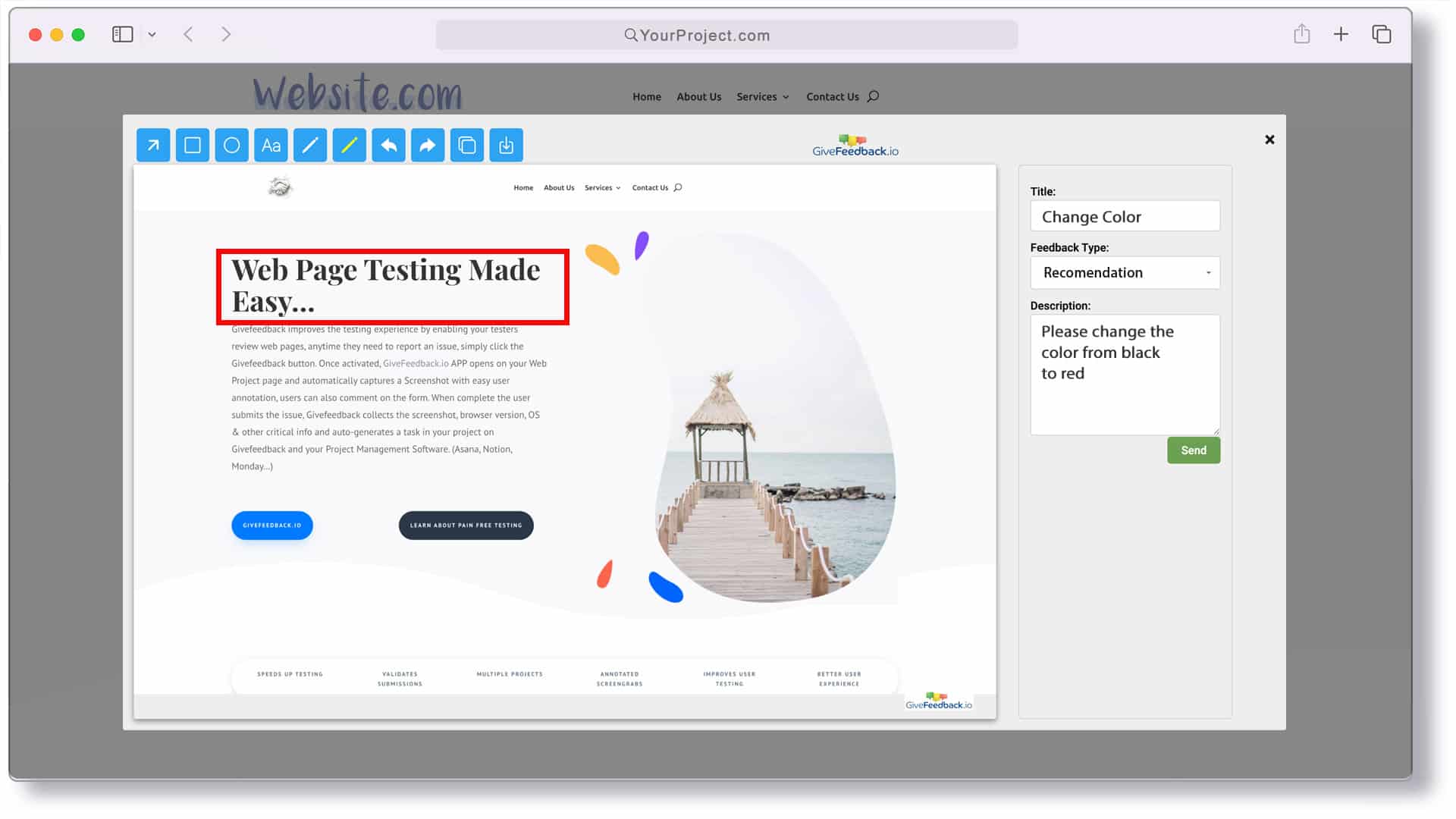
Lo que no hace, para que decidas con datos: no graba vídeo ni pantalla, no recoge logs de consola ni de red, no captura la página entera (solo la parte visible) y el widget que ve el cliente está en inglés (el panel sí está en español). Tiene un plan gratuito con hasta 5 proyectos y 50 avisos; el plan Pro cuesta 9,99 €/mes (mira los precios).
Consejos para recibir mejor feedback visual de tus clientes
- Explícales cómo antes de empezar. Un correo corto con el enlace de pruebas, la fecha límite y «pulsa el botón de feedback, marca el problema y di qué esperabas».
- Una incidencia por aviso. Es más fácil de asignar, corregir y cerrar.
- Pide el resultado esperado, no solo el problema: «el logo debería llevar a la home» se puede resolver; «el logo está mal», no.
- Separa errores de peticiones nuevas con los tipos de feedback, para que se vea cuándo crece el alcance.
- Cierra el círculo. Marca lo resuelto para que el cliente vea el avance y revise solo lo que ha cambiado.
Si necesitas una plantilla para la parte escrita de cada aviso, la tienes en nuestra guía sobre cómo escribir un informe de bugs.
El feedback visual no tiene nada de nuevo: es señalar el problema. Lo que cambia es convertirlo en la forma normal de trabajar. Pon un botón de feedback en la web de pruebas de tu próximo proyecto y cuenta cuántos correos de «¿en qué página?» te ahorras.
Preguntas frecuentes
¿Qué es el feedback visual en una web?
Es un comentario sobre una web que enseña el problema en vez de solo describirlo: una captura de pantalla con el fallo marcado, una grabación corta de la pantalla o una nota pegada a un elemento concreto de la página.
¿Por qué es mejor que el feedback por correo?
Porque el desarrollador ve exactamente lo que vio quien revisaba. Una captura marcada con la URL y el navegador evita las preguntas de siempre: qué página, qué elemento, qué dispositivo.
¿El cliente tiene que instalar algo para dar feedback visual?
Depende de la herramienta. Algunas piden una extensión del navegador o crear una cuenta. Otras, como GiveFeedback.io, añaden un botón a la propia web, así que el cliente solo tiene que pulsarlo, sin cuenta.
¿El feedback visual sirve solo para errores?
No. Sirve igual para cambios de diseño, correcciones de textos y peticiones de contenido. Muchas herramientas permiten clasificar cada aviso por tipo, como error, propuesta o nueva funcionalidad.
Sigue leyendo

Guías
Cómo anotar capturas de pantalla de una web (y enviarlas)
Aprende a anotar capturas de pantalla de una web con Recortes, Markup, el navegador, apps dedicadas o un widget de feedback. Comparativa, precios y ejemplos.

Guías
Checklist web: más de 60 comprobaciones antes de lanzar
Checklist web con más de 60 comprobaciones por áreas: formularios, enlaces, móvil, navegadores, velocidad, SEO y accesibilidad, con plantilla Excel gratis.

Guías
Plantilla de reporte de errores (bugs): gratis, con ejemplos
Plantilla de reporte de errores gratis en Excel y Word, con ejemplos de un informe de bugs bueno y uno malo, y los campos que importan en una web.
Recoge feedback visual en tu próxima web
Feedback visual de webs para agencias, freelancers y sus clientes.
Plan gratuito para siempre · Sin tarjeta · Listo en minutos